Microsoft Outlook за iOS 10 (IMAP през SSL)
За да настроите Microsoft Outlook апликацията за iPhone или iPad с iOS версия 10 да получава и изпраща електронна поща, използвайки IMAP през SSL, следвайте тези инструкции. Използвани са примерни домейн имена и e-mail адреси, така че заместете:
 | username@example.com с Вашия e-mail адрес, example.com с името на Вашия домейн, your_server.com с името на Вашия сървър (можете да намерите името на сървъра в горния десен ъгъл на Контролния панел). |
1. След като инсталирате приложението, отворете го и натиснете "Get Started" бутона.
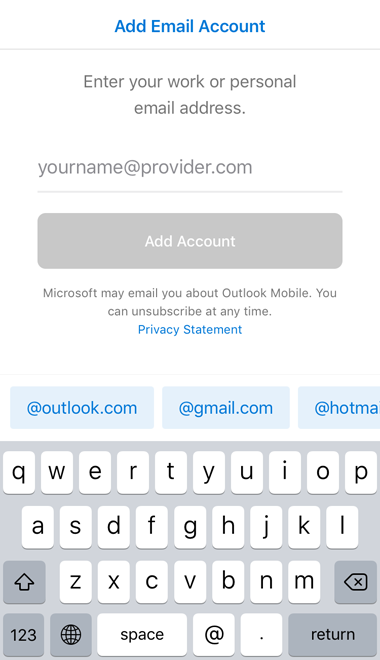
2. Въведете Вашия имейл адрес и натиснете "Add Account".
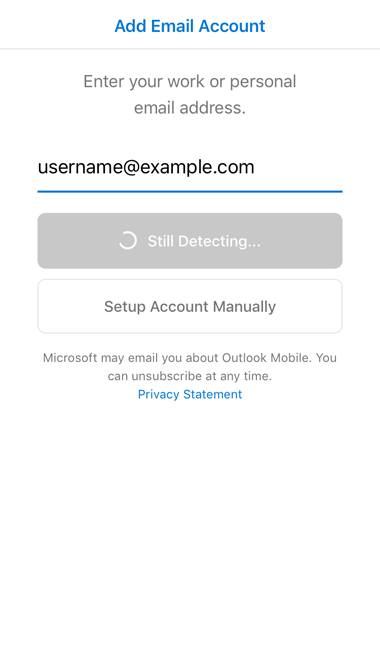
3. Изберете "Set Up Account Manually".
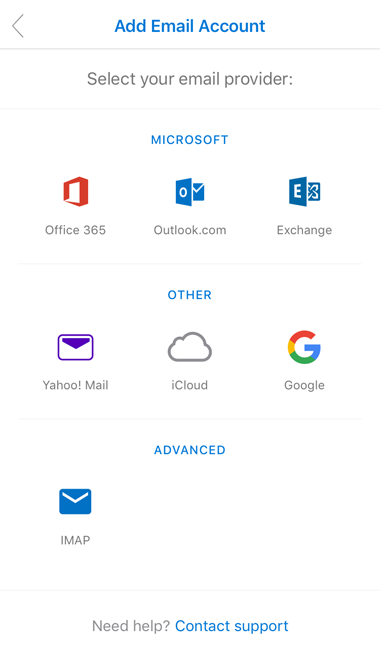
4. На стъпка "Select your email provider" изберете "IMAP" под "Advanced".
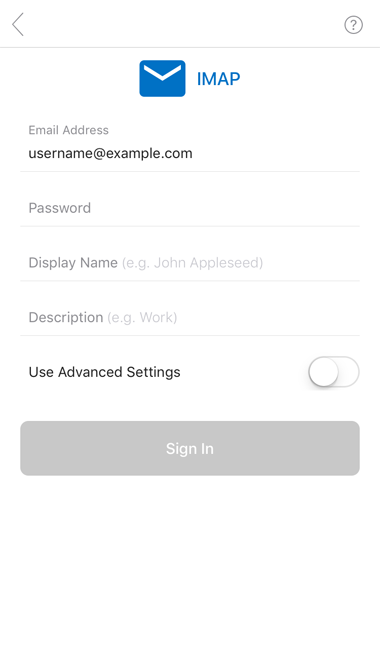
5. Включете опцията "Use Advanced Settings".
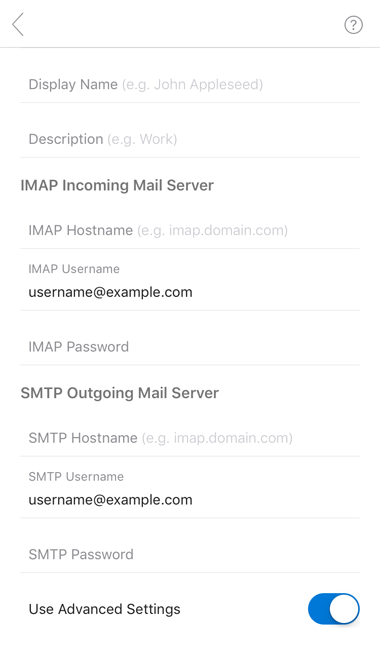
6. Въвдете следните детайли:
"IMAP Hostname" - Въведете "mail.your_server.com", като заместите "your_server.com" с името на сървъра.
"IMAP Username" - Въведете "username@example.com", като заместите "username@example.com" с Вашия e-mail адрес.
"Password" - Тук въведете настоящата парола за Вашия e-mail адрес.
"SMTP Hostname" - Въведете "mail.your_server.com", замествайки "your_server.com" с името на сървъра.
"SMTP Username" - Въведете "username@example.com", замествайки "username@example.com" с Вашия e-mail адрес.
"Password" - Тук въведете настоящата парола за Вашия e-mail адрес.
Натиснете "Sign In" бутона, след като въведете всички детайли.
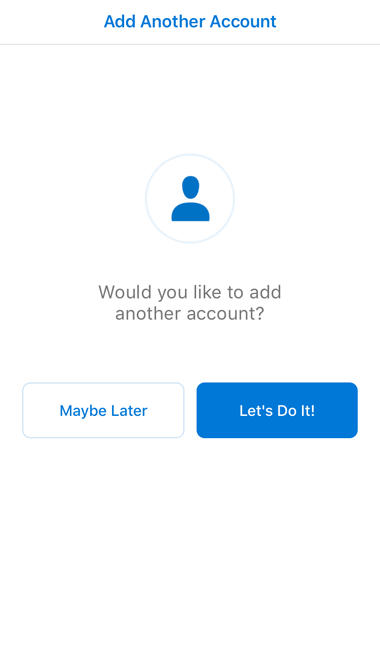
7. Изберете "Maybe Later" на стъпка "Add Another Account".
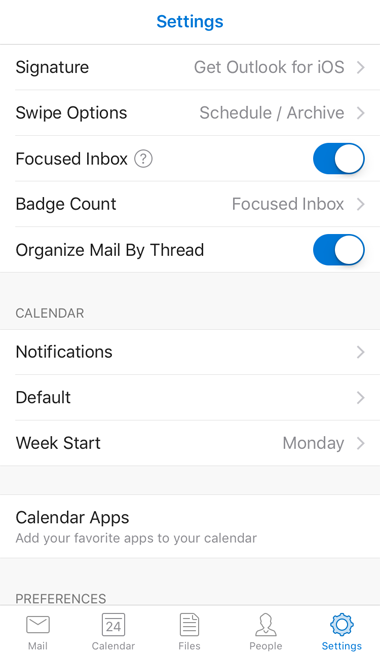
8. Влезте в "Settings" менюто за този акаунт, където Ви съветваме да изключите опцията "Focused Inbox". "Focused Inbox" автоматично сортира Вашите съобщения, слагайки най-важните във "Focused" и останалите в "Other". Разбира се, може да оставите тази опция включена, ако желаете.
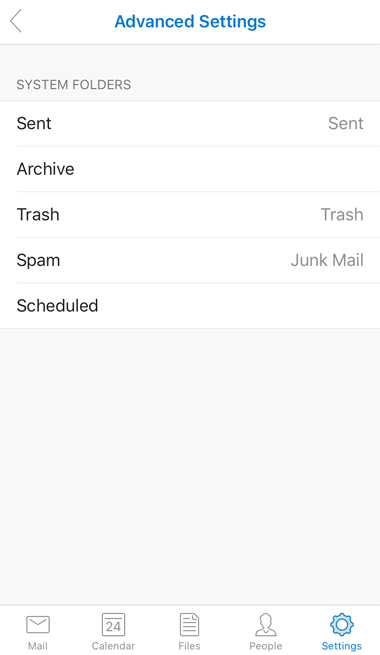
9. Влезте в "Advanced Settings" за този акаунт и се уверете, че за "Spam" папката е зададен "Junk Mail".