Windows Mobile 6.0 - Outlook (IMAP & SMTP през SSL)
За да конфигурирате Microsoft Outlook Mobile да изпраща и получава e-mail съобщения чрез нашите сървъри, като използва IMAP и SMTP през SSL/TLS, моля, следвайте следните стъпки, като замените:
 | username@example.com с Вашия e-mail адрес, example.com с името на Вашия домейн, your_server.com с името на Вашия сървър (можете да намерите името на сървъра в горния десен ъгъл на Контролния панел). |
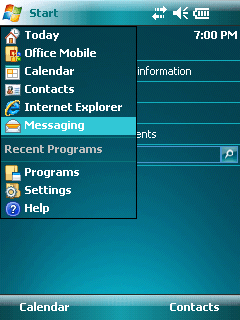
1. Натиснете "Start" и изберете "Messaging".
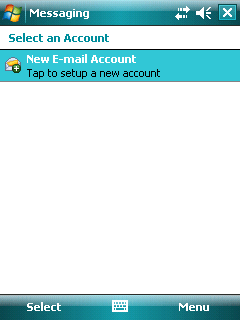
2. Натиснете "New E-mail Account".
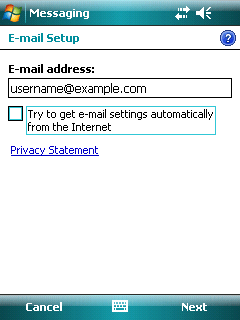
3. В полето "E-mail address" въведете Вашия e-mail адрес "username@example.com".
Не поставяйте отметка пред опцията "Try to get e-mail settings automatically from the Internet".
Натиснете "Next".
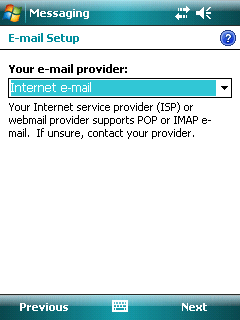
4. За "Your e-mail provider" изберете "Internet e-mail".
Натиснете "Next".
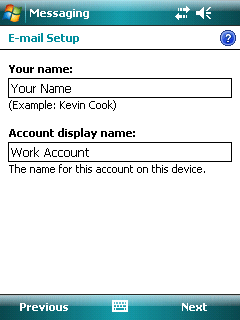
5. В полето "Your name" въведете Вашето име, което бихте искали да излиза в съобщенията, които изпращате.
В полето "Account display name" е нужно да опишете кратко вида на Вашия акаунт. Това ще се показва само във Вашата e-mail програма. Можете да напишете например "Work Account", "Sales mail", "John" и т.н.
Натиснете "Next".
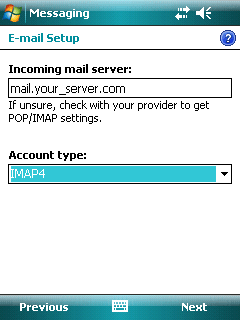
6. За входящ пощенски сървър използвайте "mail.your_server.com".
Настройте вида на акаунта да бъде "IMAP4".
Натиснете "Next".
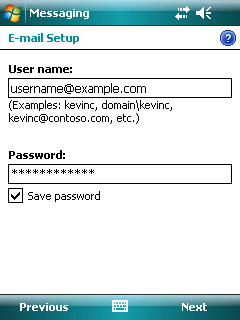
7. В полето "User name" въведете "username@example.com".
В полето "Password" напишете паролата за съответната пощенска кутия.
Натиснете "Next".
8. За изходящ пощенски сървър използвайте "mail.your_server.com:587".
Поставете отметка пред опцията "Outgoing server requires authentication".
Поставете отметка пред опцията "Use the same user name and password for sending e-mail".
Натиснете "Advanced Server Settings".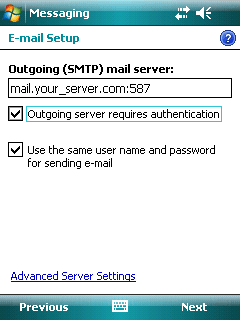
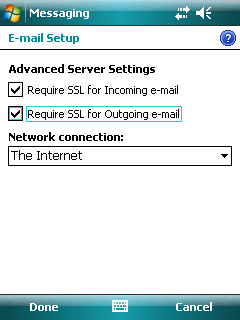
9. Поставете отметки пред "Require SSL for Incoming e-mail" и "Require SSL for Outgoing e-mail".
Натиснете бутона "Done".
10. Натиснете "Next".
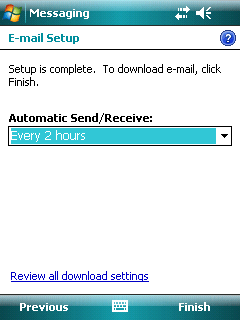
11. Натиснете "Finish".