Microsoft Outlook 2003 (POP3 & SMTP през SSL)
За да конфигурирате Вашата Microsoft Outlook 2003 програма да изпраща и получава e-mail съобщения чрез нашите сървъри, като използва РОР3 и SMTP през SSL/TLS, моля, следвайте следните стъпки, като замените:
 | username@example.com с Вашия e-mail адрес, example.com с името на Вашия домейн, your_server.com с името на Вашия сървър (можете да намерите името на сървъра в горния десен ъгъл на Контролния панел). |
1. Отворете Microsoft Outlook.
2. Изберете "Tools" -> "E-mail Accounts".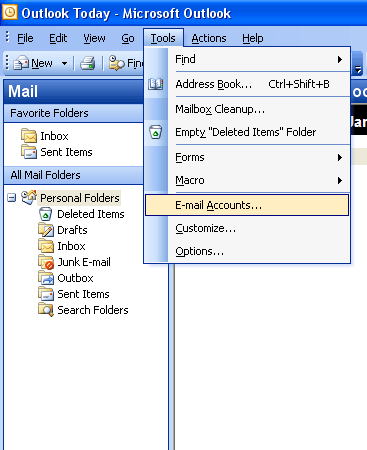
3. Изберете опцията "Add a new e-mail account".
Натиснете "Next".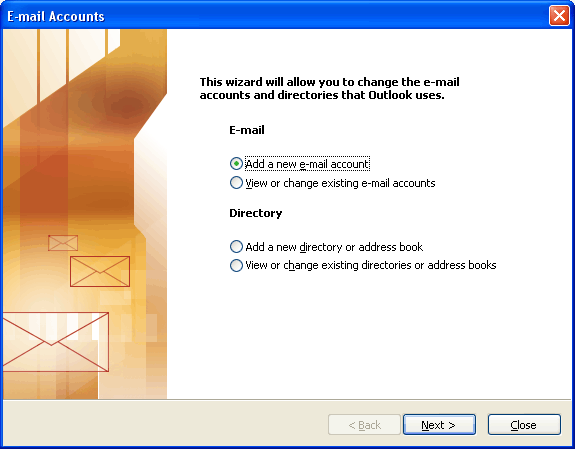
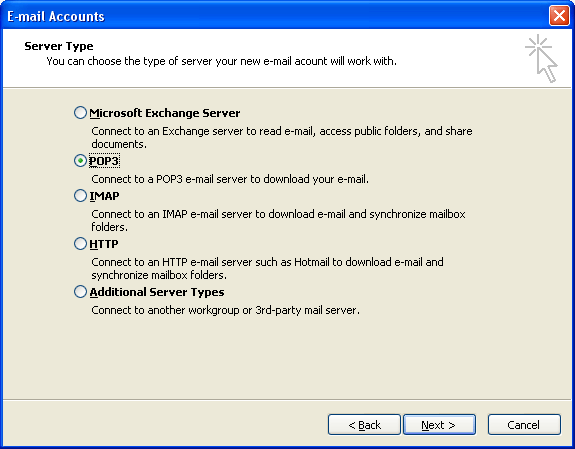
4. Изберете "POP3".
Натиснете "Next".
5. В полето "Your name" трябва да въведете името, което бихте искали да излиза в съобщенията, които изпращате. В полето "E-mail Address" въведете Вашия e-mail адрес "username@example.com". За входящ и изходящ пощенски сървър използвайте "mail.your_server.com".
За "User Name" използвайте "username@example.com". В полето "Password" въведете паролата за съответната пощенска кутия.
Не поставяйте отметка пред "Log on using Secure Password Authentication (SPA)" и натиснете "More Settings...".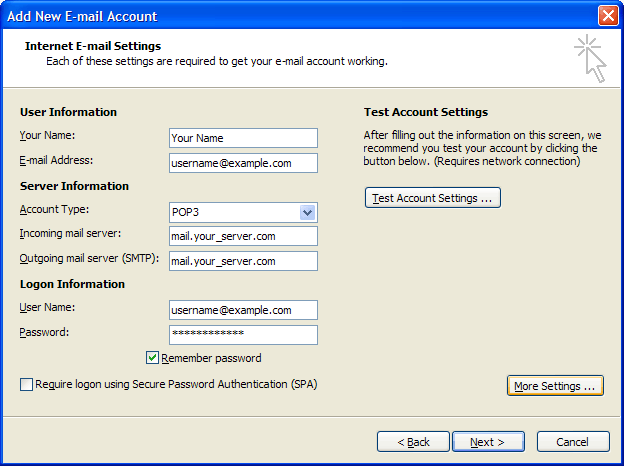
6. Изберете раздел "Outgoing Server". Поставете отметка пред опцията "My outgoing server (SMTP) requires authentication".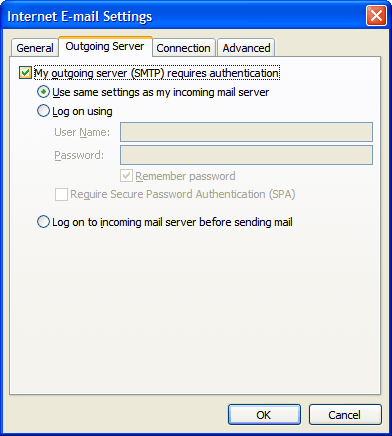
7. Изберете раздел "Advanced".
Поставете отметка пред опцията "This server requires an encrypted connection (SSL)".
Настройте "Outgoing server (SMTP)" да използва порт "587".
От падащото меню за "Use the following type of encrypted connection:" изберете "TLS".
Натиснете "ОК".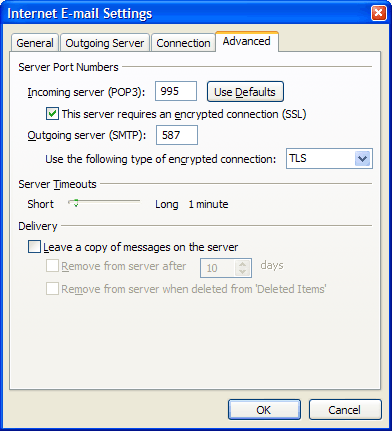
8. Натиснете "Next".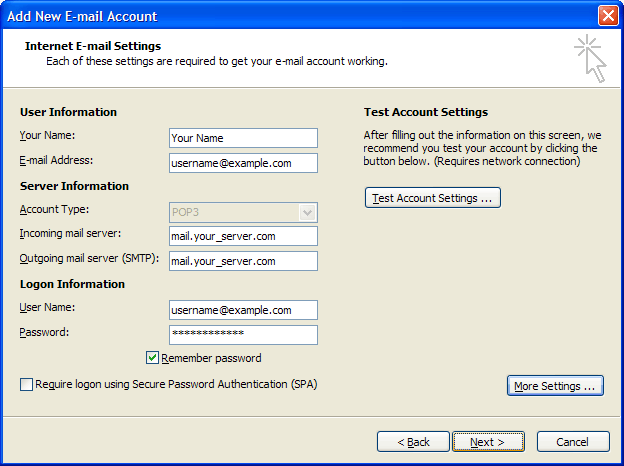
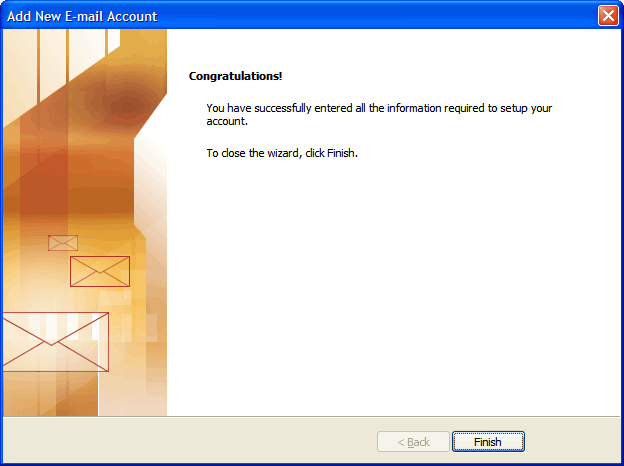
9. Натиснете "Finish".