Incredimail (IMAP & SMTP през SSL)
За да конфигурирате Вашата IncrediMail програма да изпраща и получава e-mail съобщения чрез нашите сървъри като използва IMAP и SMTP през SSL, моля, следвайте следните стъпки, като замените:
 | username@example.com с Вашия e-mail адрес, example.com с името на Вашия домейн, your_server.com с името на Вашия сървър (можете да намерите името на сървъра в горния десен ъгъл на Контролния панел). |
1. Отворете IncrediMail.
2. Изберете "Tools" -> "Email Accounts".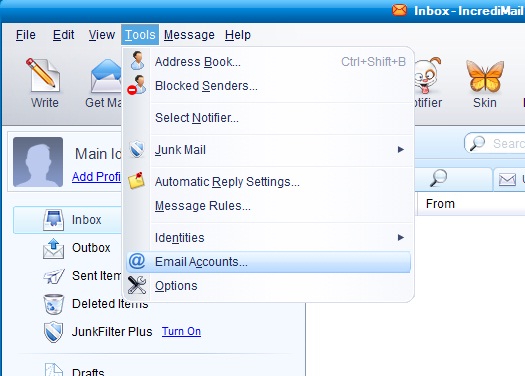
3. Натиснете "Add".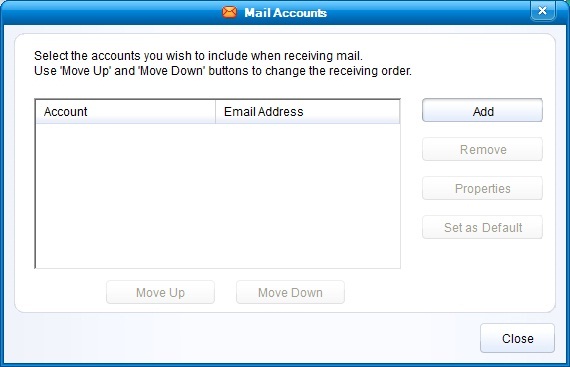
4. Изберете "Other".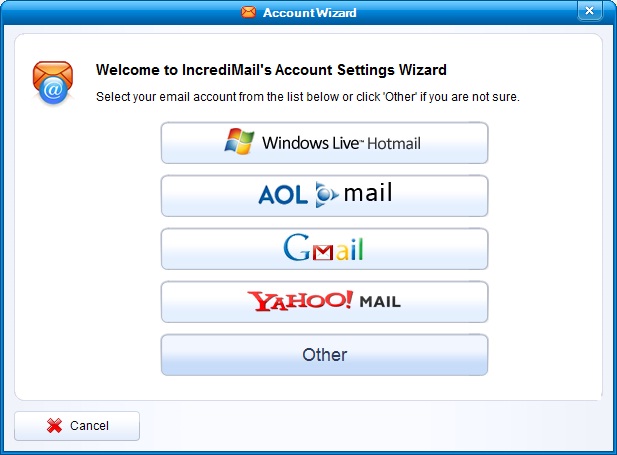
5. В полето "Your name is" въведете Вашето име, което бихте искали да излиза в съобщенията, които изпращате. Въведете Вашия e-mail адрес "username@example.com" в полето "Your email address" и паролата за съответната пощенска кутия в "Your password". Натиснете бутона "Next".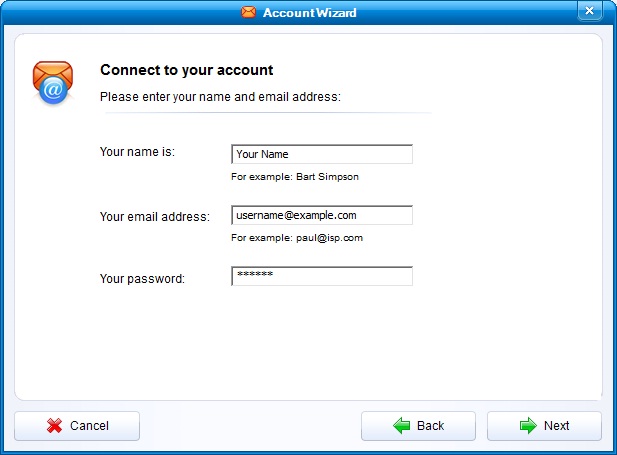
6. Изберете протокола на входящия пощенски сървър да бъде "IMAP". За входящ и изходящ пощенски сървър използвайте "mail.your_server.com". Натиснете бутона "Next".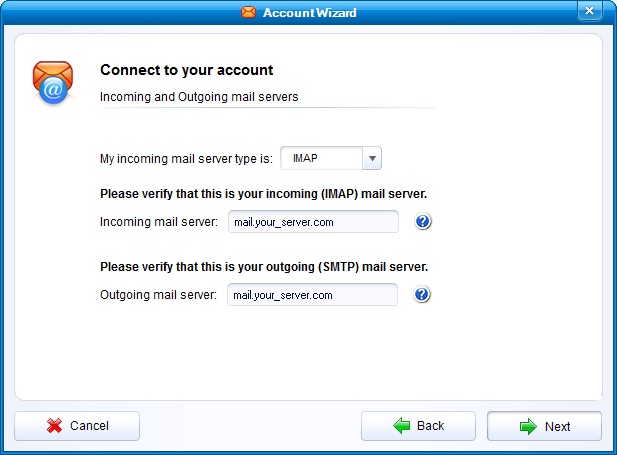
7. Натиснете "ОК".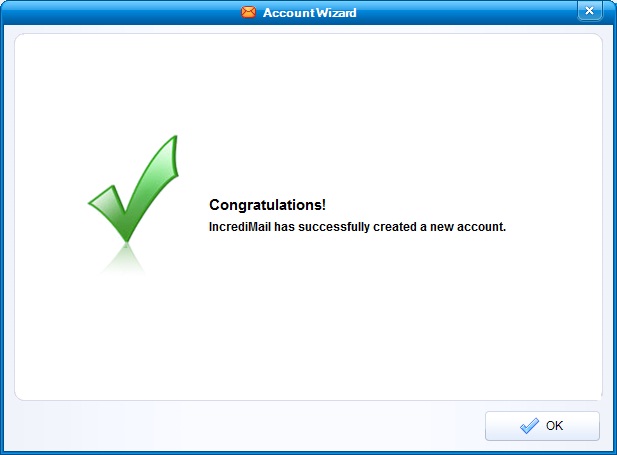
8. Изберете акаунта, който току-що създадохте, и натиснете "Properties".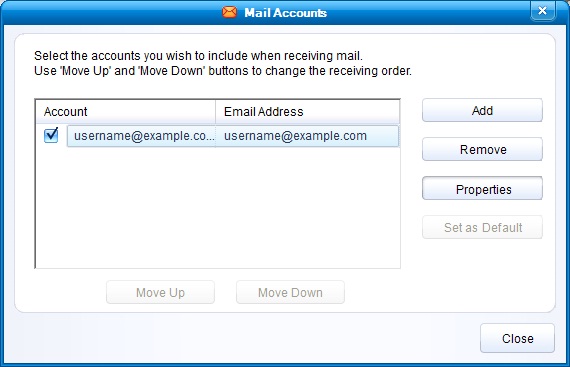
9. В раздел "Servers" сложете отметка пред опцията "My server requires authentication".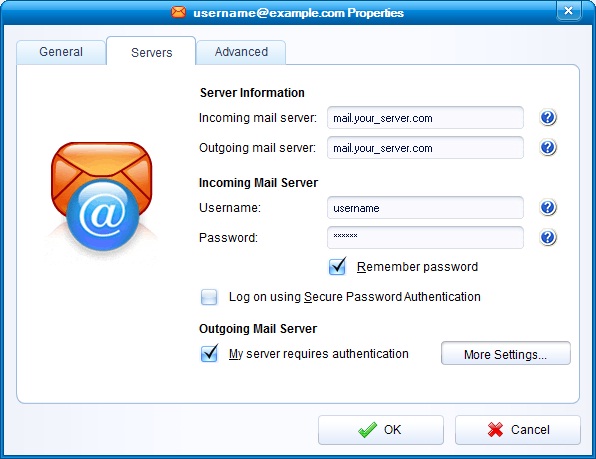
10. Изберете раздел "Advanced" и настройте порта на изходящия сървър "Outgoing mail (SMTP)" да бъде "587".
Сложете отметки пред опциите "This server requires a secure connection (SSL)" за изходящия (SMTP) и входящия сървър (IMAP).
Натиснете "ОК".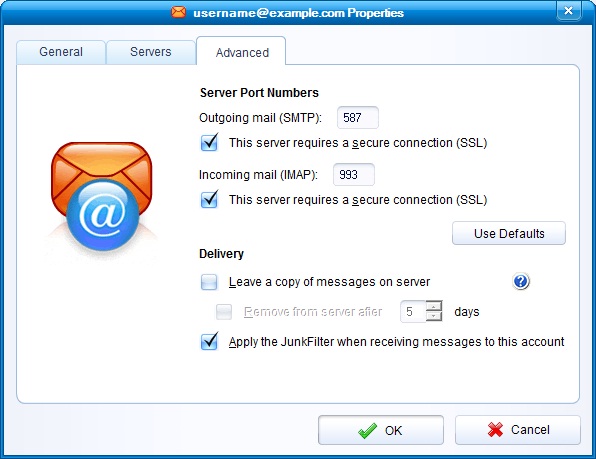
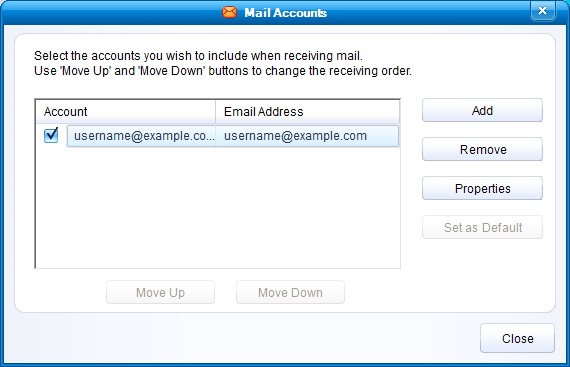
11. Натиснете бутона "Close".