Microsoft Outlook 2011 за Mac OS X (POP3)
За да конфигурирате Вашата Microsoft Outlook 2011 програма за Mac OS X да изпраща и получава e-mail съобщения чрез нашите сървъри, като използва POP3, моля следвайте следните стъпки, като замените:
 | username@domain-name-example.com с Вашия e-mail адрес, domain-name-example.com с името на Вашия домейн. |
1. Стартирайте Microsoft Outlook 2011.
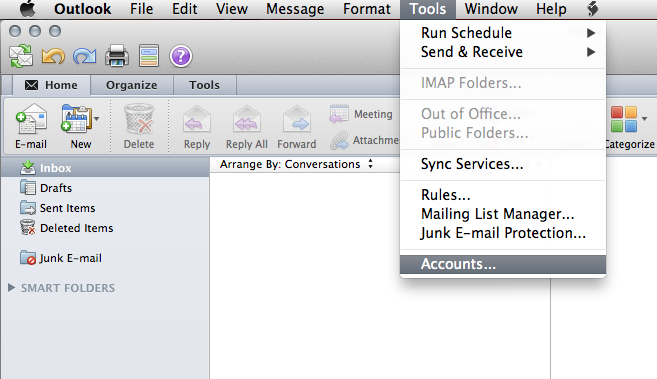
2. От главното меню изберете "Tools" > "Accounts" и ще се отвори екрана "Add an Account".
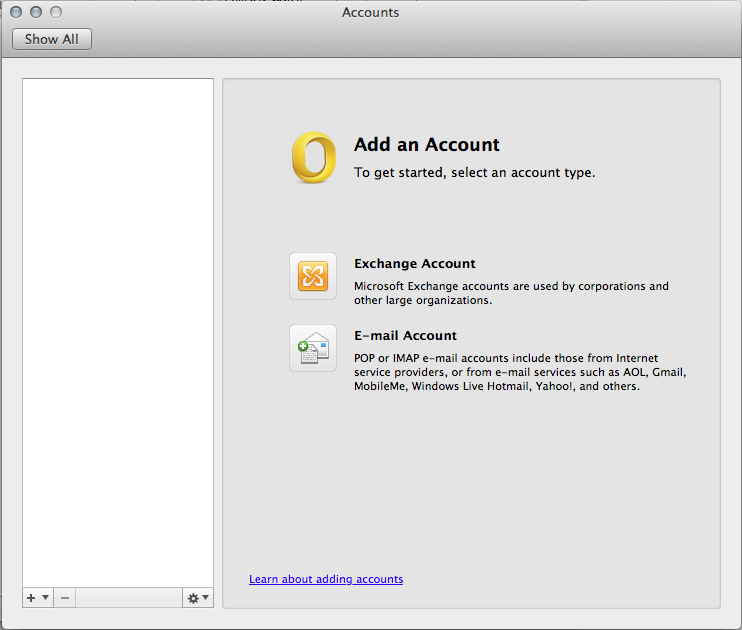
3. Кликнете на бутона "E-Mail Account".
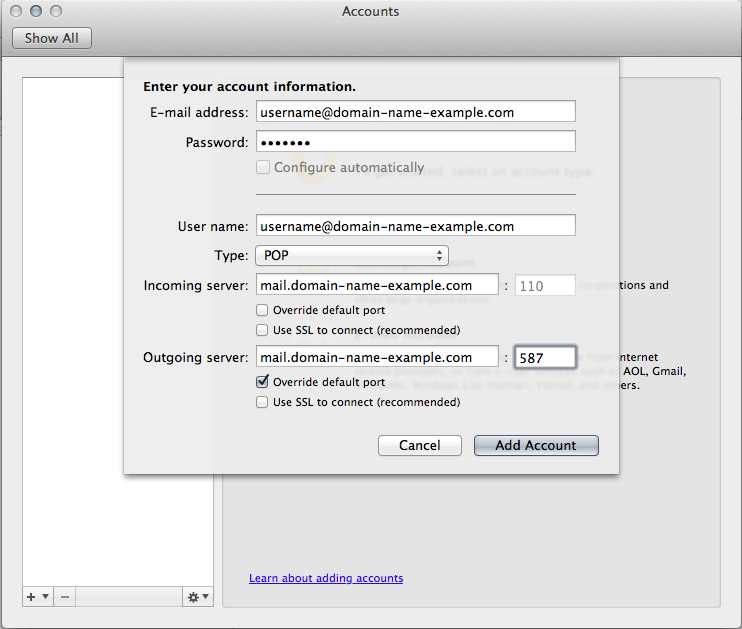
В полето "E-mail address" въведете e-mail адреса, който искате да добавите.
В полето "Password" въведете паролата за този e-mail адрес и ще се появят допълнителни полета.
В полето "User name" въведете "username@domain-name-example.com" (заменете "username@domain-name-example.com" с Вашия e-mail адрес).
Изберете POP от менюто Type.
Изберете "POP" от менюто "Type".
В полето "Incoming server" въведете "mail.your_server.com" (заменете "your_server.com" с името на сървъра).
В полето "Outgoing server" въведете "mail.your_server.com" (заменете "your_server.com" с името на сървъра).
Изберете опцията "Override default port" за настройката "Outgoing server" и въведете "587" за порт.
Кликнете бутона "Add Account".
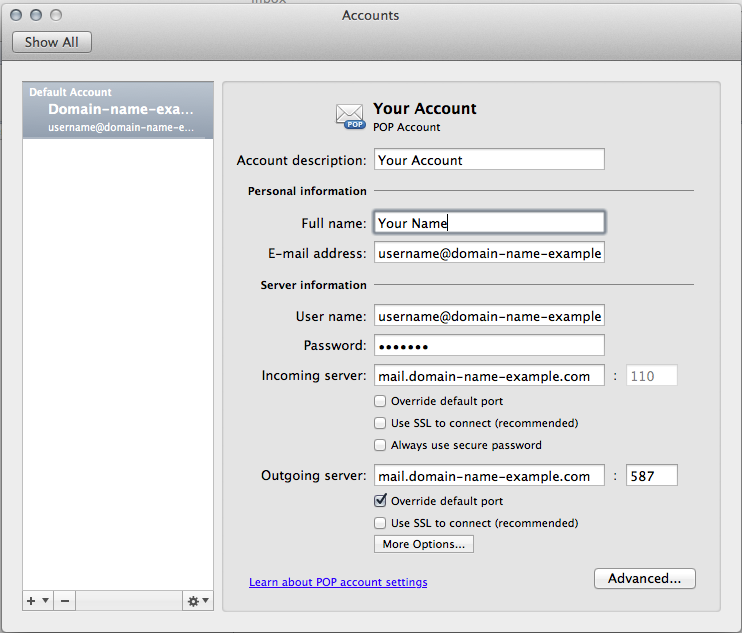
4. Ще се отвори екрана "Accounts".
В полето "Account Description" опишете кратко вида на Вашия акаунт. Това ще се показва само във Вашата email програма. Можете да напишете "Work Account", "Sales mail", "John" и т.н.
Въведете името си в полето "Full name".
5. Кликнете бутона "More Options" и изберете "Use Incoming Server Info" от менюто "Authentication".
Кликнете бутона "OK".
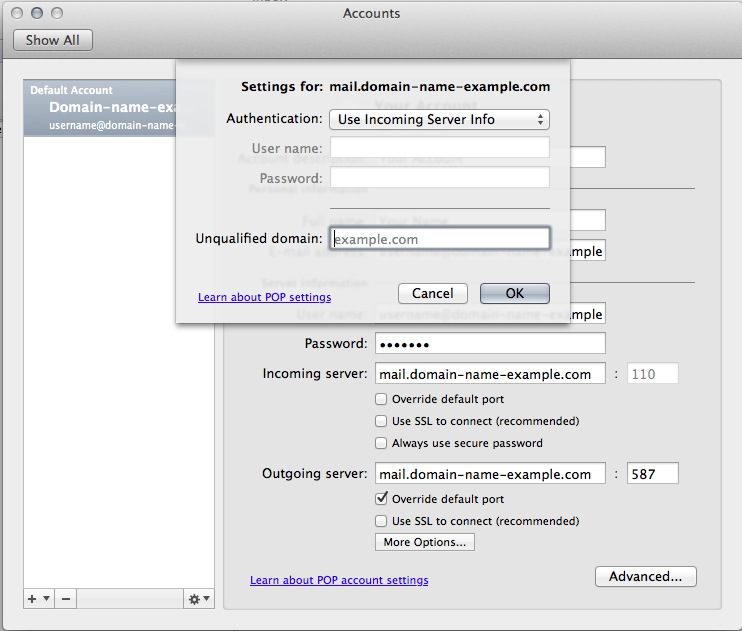
6. Кликнете бутона "x", за да затворите екрана "Accounts". Е-mail акаунтът е вече създаден.
| Възможно е да не получите някои съобщения, ако използвате POP3 за проверка на пощенска кутия, която е защитена със SpamAssassin. В статията "Възможни проблеми при използване на POP3 и SpamAssassin" можете да научите повече за този проблем. |