Microsoft Outlook за macOS (POP3 & SMTP през SSL)
За да конфигурирате приложението Microsoft Outlook на macOS да изпраща и получава имейли, използвайки нашите сървъри чрез POP3 и SMTP през SSL/TLS, следвайте стъпките по-долу.
Преди да започнете:
- "Email Address" - Заменете "username@example.com" с Вашия реален имейл адрес.
- "Server Host" - Заменете "mail.your-server.com" с името на Вашия сървър (можете да го намерите в горния десен ъгъл в Контролния панел). Например, ако Вашият сървър е "s777.sureserver.com", то Server Host ще бъде "mail.s777.sureserver.com".
1. Отворете Microsoft Outlook
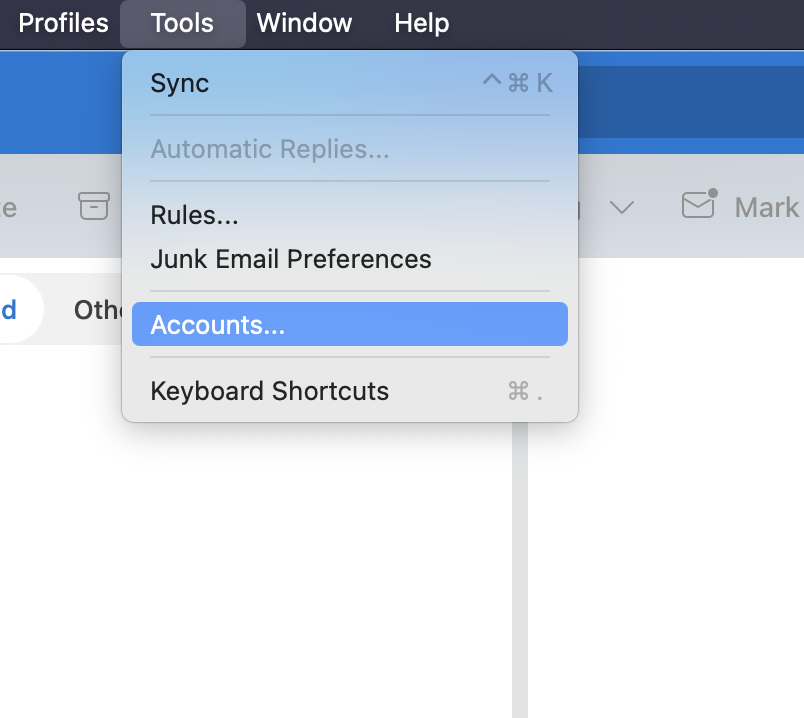
- Ако нямате настроени акаунти, автоматично ще се зареди екрана за нов акаунт. В противен случай изберете "Tools" > "Accounts" от менюто.
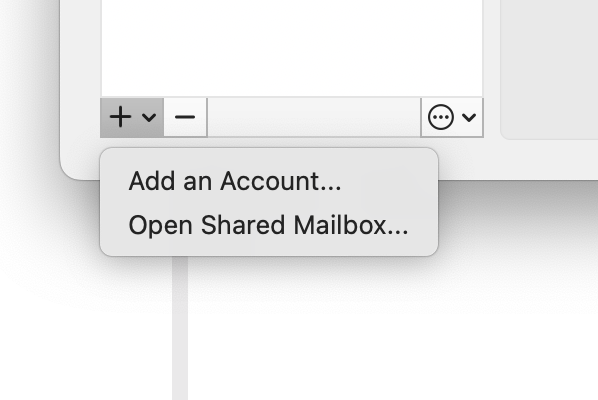
- Натиснете върху бутона "+" в долния ляв ъгъл на страницата и изберете "Add Account".
2. Създайте акаунта
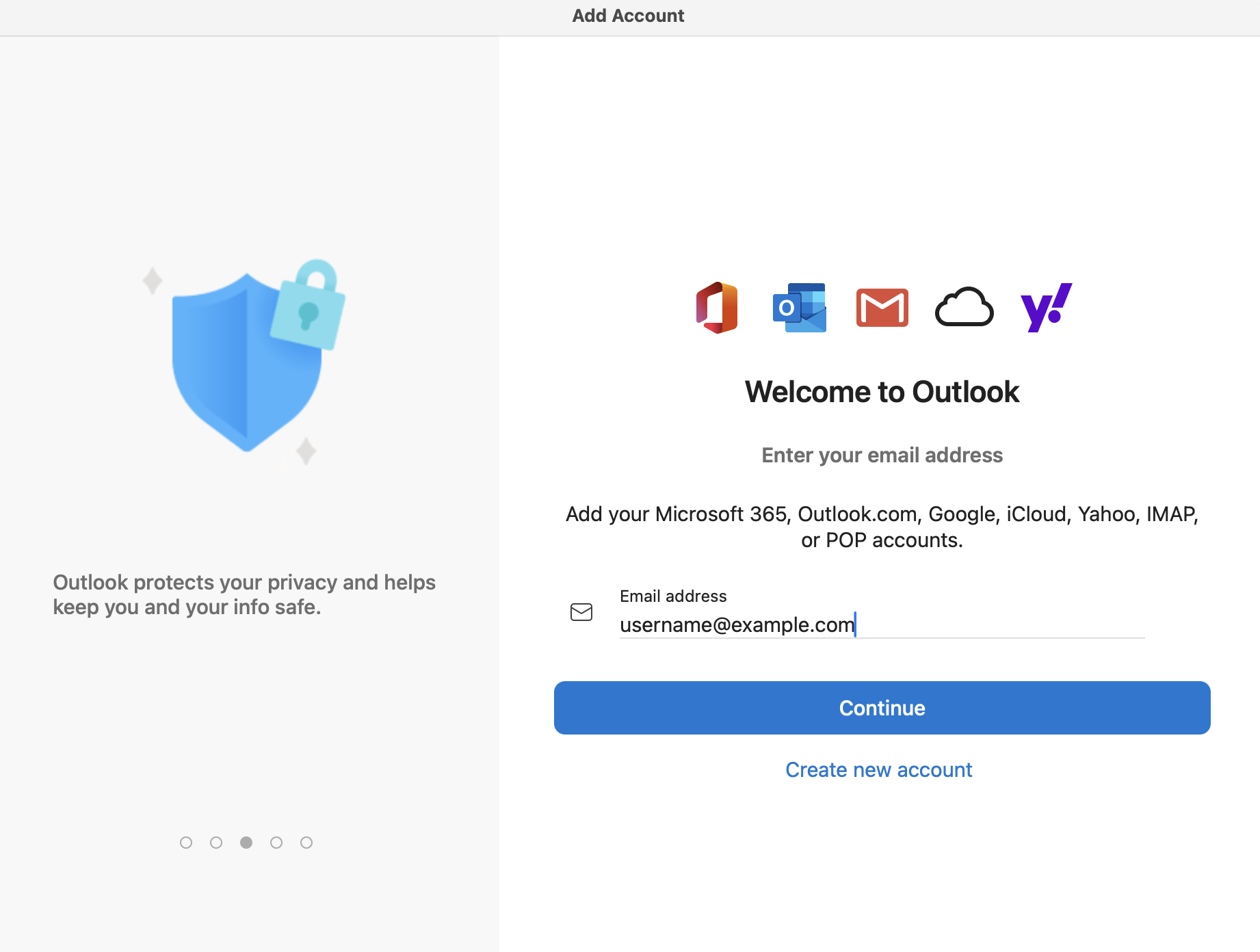
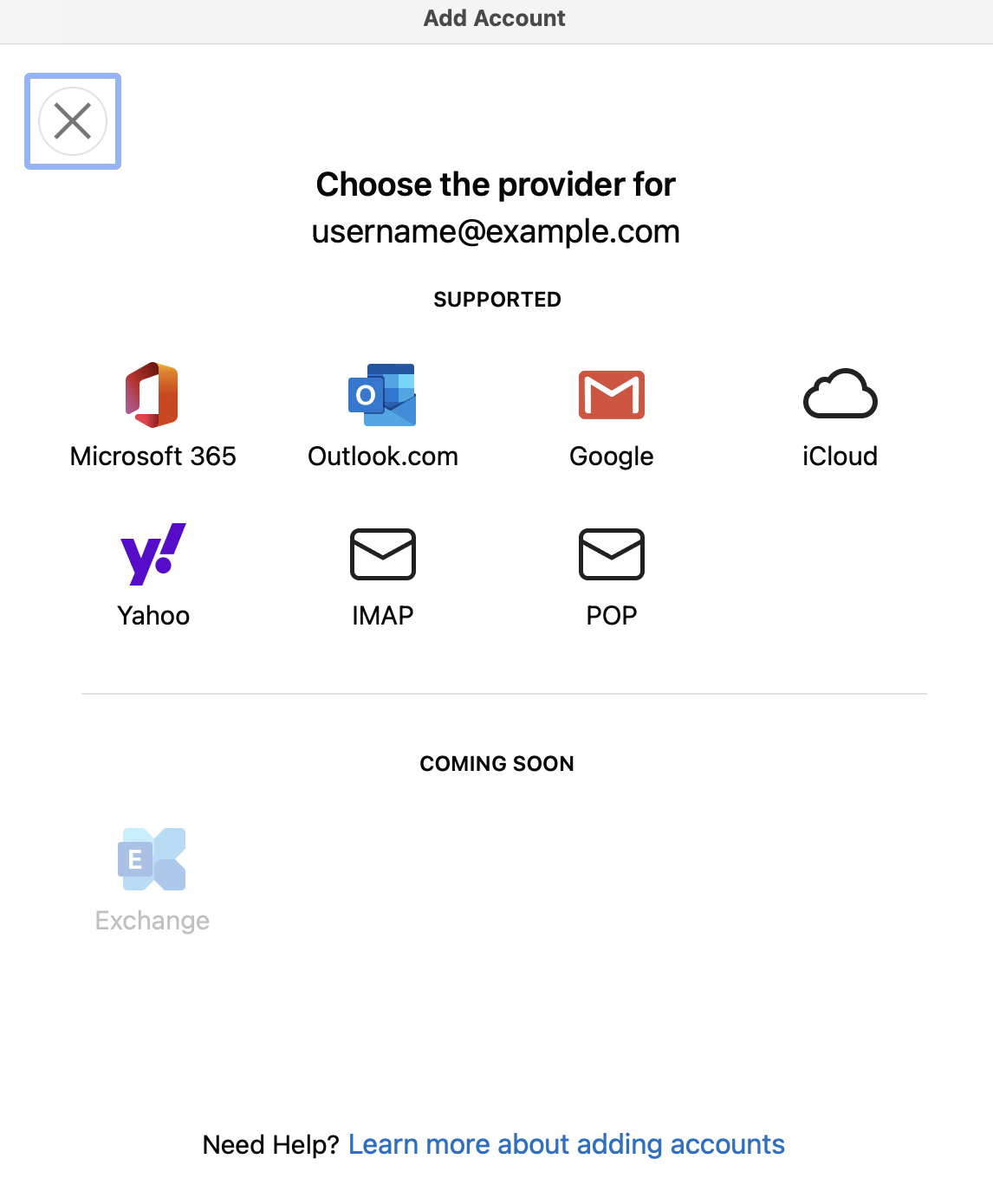
- Въведете имейл адреса си и натиснете "Continue".
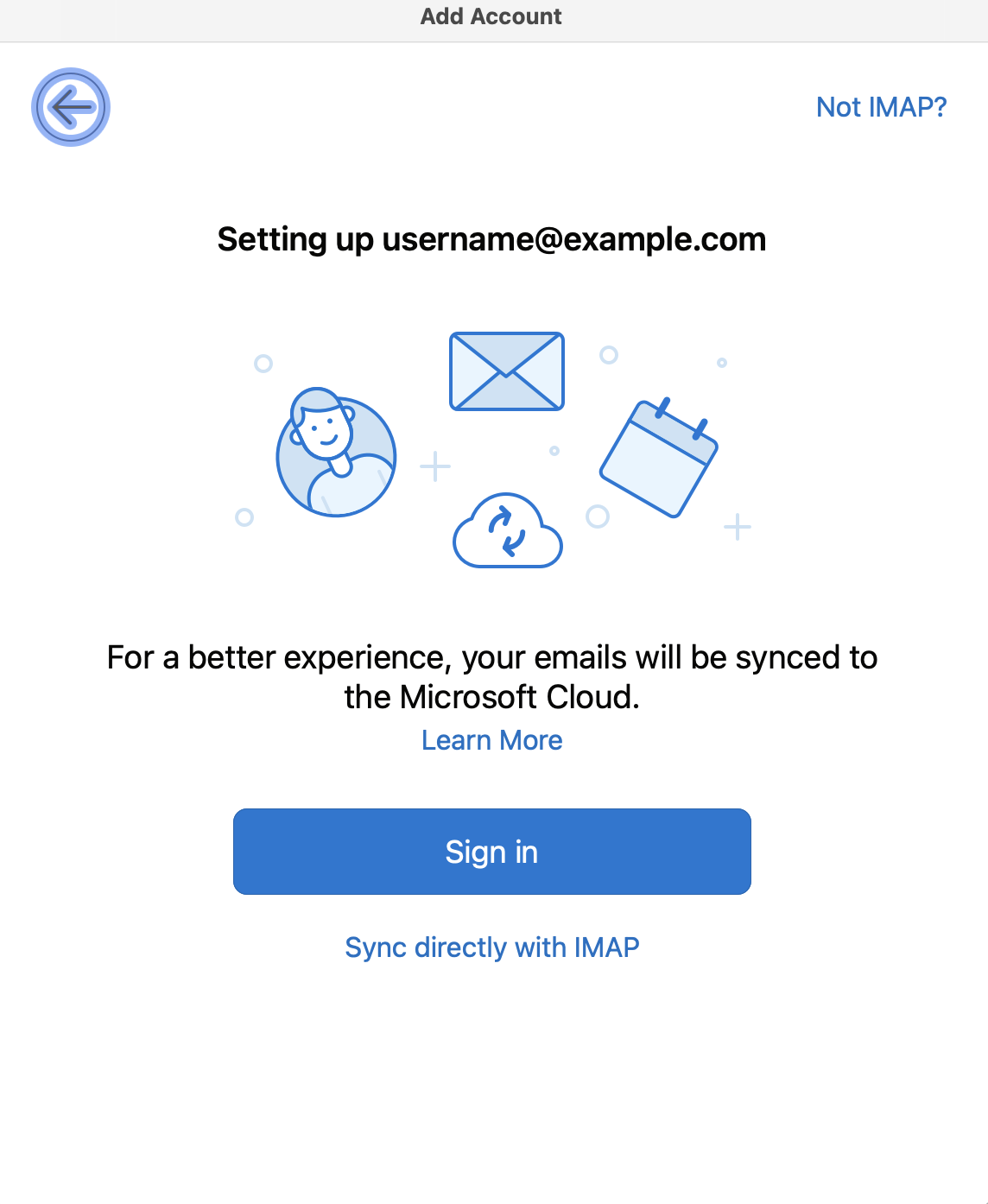
- Натиснете "Not Imap?" горе вдясно на следващия екран.
- Изберете "POP" от менюто.
3. Конфигурирайте акаунта
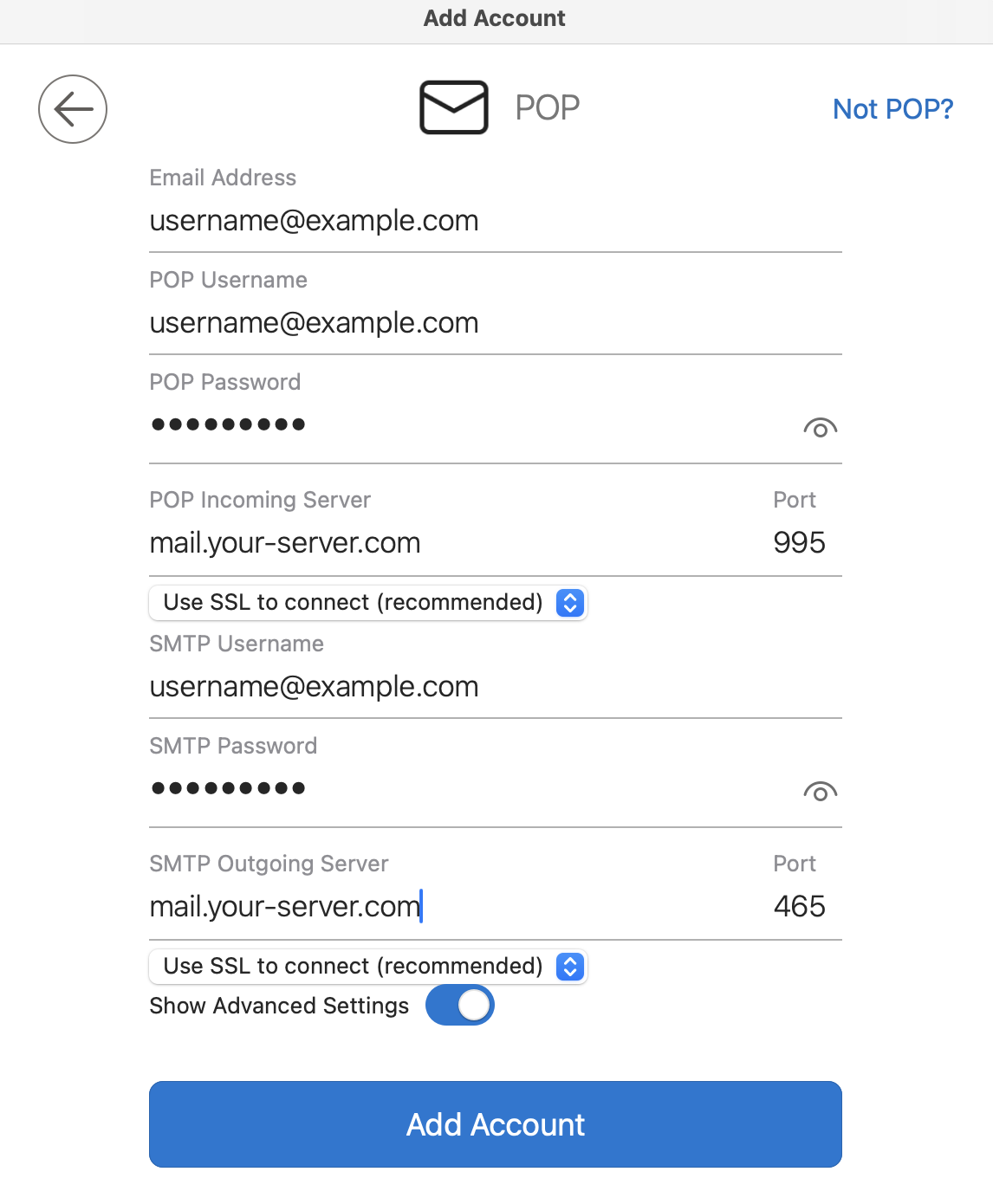
На следващия екран натиснете върху "Advanced Settings" и попълнете следните данни:
- Email Address: (ще бъде предварително попълнен)
- POP Username: username@example.com (заменете с Вашия email адрес)
- POP Password: Вашата парола
- POP Incoming Server: mail.your-server.com (заменете с името на сървъра)
- POP Port: 995
- Use SSL to connect: (препоръчително)
- SMTP Username: username@example.com (заменете с Вашия email адрес)
- SMTP Password: Вашата парола
- SMTP Outgoing Server: mail.your-server.com (заменете с името на сървъра)
- SMTP Port: 465
- Use SSL to connect: (препоръчително)
4. Завършете.
След като всички стъпки са изпълнени успешно, ще получите потвърждение "POP account has been added".
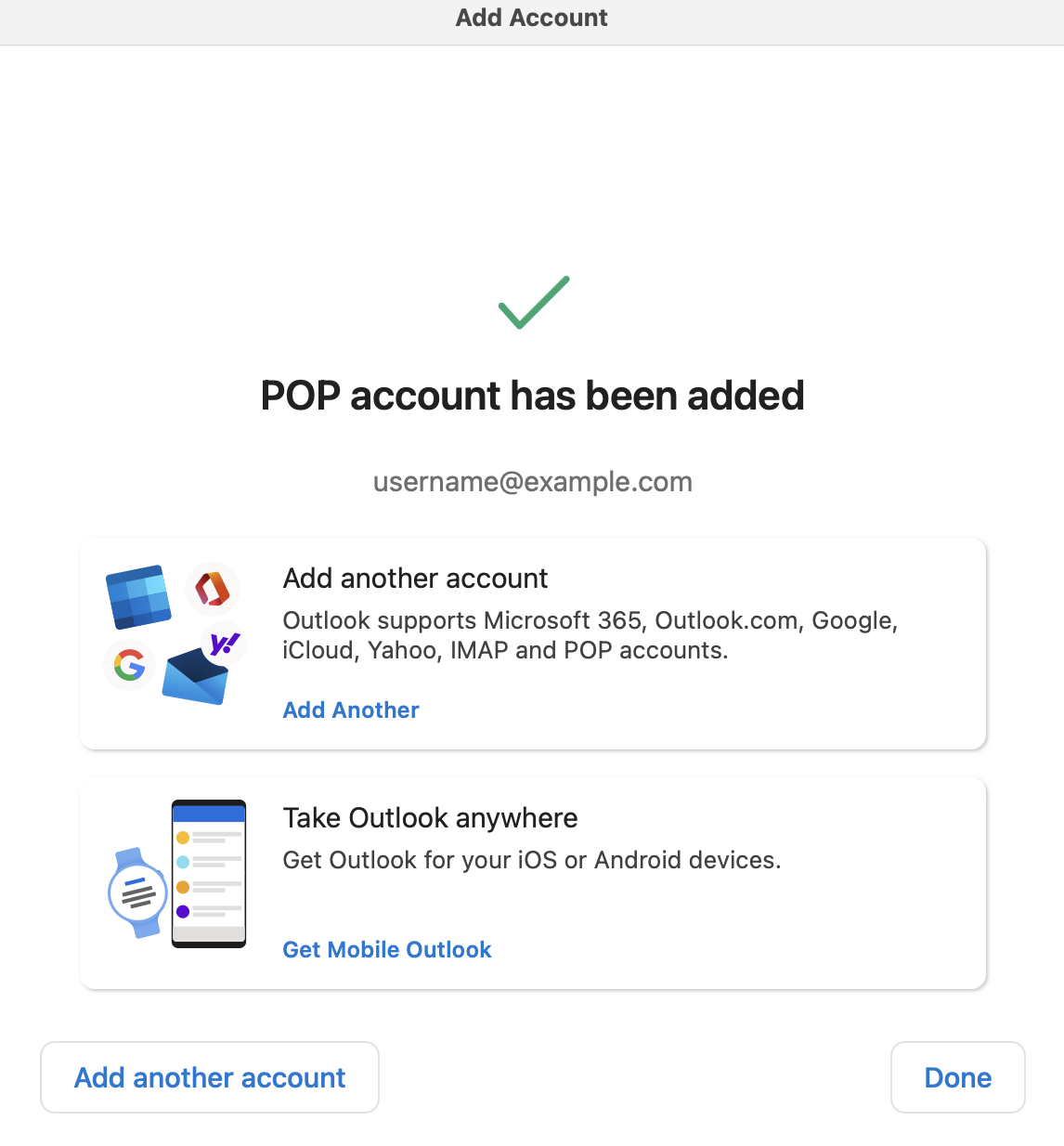
Натиснете "Done". Вашето приложение Outlook вече е конфигурирано!